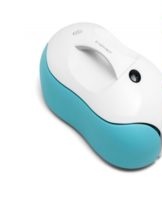
Trin-for-trin instruktioner til tilslutning af en Xiaomi robotstøvsuger til din telefon
Xiaomi robotstøvsugeren kan tilsluttes en telefon eller en computer for at fjernstyre den. Denne ledelsesform er særligt velegnet til dem, der ikke har tid nok til huslige pligter. Ved hjælp af den installerede applikation kan du hurtigt ændre indstillinger, se jobstatistik og bestemme enhedens yderligere handlinger. Betjening af enheden synkroniseres med en smartphone ved at oprette forbindelse til et Wi-Fi-hjemmenetværk.
Generelle instruktioner for arbejdet
Xiaomi-mærket smarte enheder er designet til at gøre hverdagen lettere og minimere rengøringsomkostninger for husejere. Den nye generation robotstøvsugere fungerer med både Android- og iPhone-systemer.
Konfiguration af interaktionen med ladestationen
Det første trin i opsætningen af din robotstøvsuger er at etablere forholdet mellem opladeren og støvsugeren.
Tjekliste til opsætning af interaktion:
| lager | Resultat |
| Tilslutning af dockingstationen til netværket | Tænd basen, dekorer kablerne med specielle enheder |
| Korrekt installation | I marken, når støvsugeren nærmer sig stationen, bør der ikke være nogen forhindringer, forhindringer i form af ledninger, forskellige genstande |
| Tegn | Når den er tilsluttet netværket, lyser følgende pærer på basishuset: hvid, gul, rød. Hvid angiver fuld opladning, gul angiver medium ladningstilstand, rød angiver 20 % ladningsfald. |
WIFI forbindelse
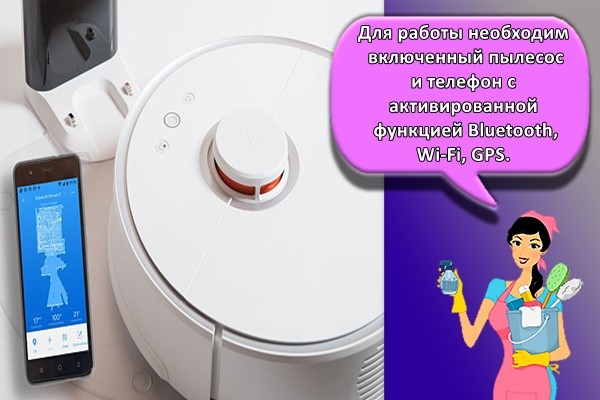
For at arbejde skal du have en medfølgende støvsuger og en telefon med Bluetooth, Wi-Fi, GPS aktiveret. På en telefon med en ios- eller Android-platform skal du installere en speciel applikation ved hjælp af en passende tjeneste.
Betjening af enheden
Betjening af enheden startes gennem et særligt Mi Home-program. I programmet, efter registreringsfasen, skal du markere afkrydsningsfeltet ud for punktet "Tillad applikationsadgang til placering".
Dette er nødvendigt for, at applikationen kan kommunikere med en speciel server og omdirigere specielle kommandoer.
Sådan synkroniseres med en mobilenhed trin for trin
Applikationen forudsætter succesfuldt arbejde med forskellige platforme. For at sætte din teknik op, skal du følge instruktionerne nøje. Arbejde med iPhone:
- Efter registrering i Mi Home-appen skal du logge ind på den oprettede konto. Registrering involverer at indtaste et brugernavn, bekræfte en adgangskode og oprette forbindelse til et telefonnummer.
- I menuen for den installerede applikation skal du vælge det specielle element "tilføj enhed". Telefonskærmen viser derefter en liste. Brug pagineringsknapperne til at vælge en model og sæt et "flueben". Et støvsugerikon vises på programmets skrivebord. Hvis modellen ikke findes på listen, skal den indtastes manuelt, og navnet kopieres fuldstændigt fra enhedspasset.
- På vakuumpanelet skal du trykke på knapperne i midten og holde dem nede i 2-3 sekunder. Dette vil nulstille tidligere indstillede Wi-Fi-indstillinger.
- Derefter skal du i omfanget indtaste navnet på Wi-Fi-netværket og adgangskoden.
- Når enhederne er synkroniseret, vil telefonens toppanel vise et støvsugersymbol.Samtidig kan en særlig indikator på støvsugerhuset lyse op.
Reference! Arbejde med Android udføres i samme rækkefølge som med ayos. For at downloade på Android-platformen skal du bruge Play Market.
Sådan håndteres rengøring
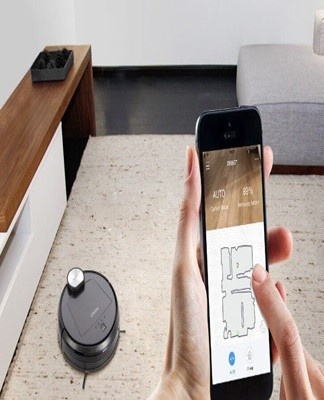
Efter vellykket synkronisering kan du begynde at arbejde med tuning og indstilling af parametre. På ios-platformen til iphone er synkroniseringen hurtigere end på Android-platformen. Efter at have modtaget information om en vellykket forbindelse, gemmes indstillingerne, du behøver ikke indtaste dem igen.
Rensekommandoen vises på telefonens skærm:
- "At rengøre". Dette er et modul til indstilling af rengøringsordre. Modulets avancerede indstillinger hjælper dig med at indstille de nødvendige parametre.
- "Doc". Det er funktionen at returnere støvsugeren til dockingstationen, hvis rengøringsprogrammet er afsluttet før tiden eller skal afbrydes.
- "Timer". Indstilling af timerværdierne giver dig mulighed for at programmere apparatet til at fungere på bestemte dage og tidspunkter.
- "Rengøringsmetode". Et sæt af fire tilstande, der kan vælges ved at afkrydse. Tilstandene adskiller sig i intensiteten af rengøring, brugen af bevægelseskortet.
- Fjernbetjening. Dette er et modul, der skifter støvsugeren til manuel rengøring.
- "Omsorg".Modulet, der antager indsamling af statistik om batteriets slid og støvsugerens indbyggede mekanismer.
Moduler hjælper med at styre statistik og indstille grundlæggende parametre. Organiseringen af rengøring med implementering af personlige tilstande udføres i overensstemmelse med specifikke trin:
- Indstilling af koordinater. Efter vellykket lancering af applikationen vises plantegningen ved at trykke på støvsugerikonet. Opladningsbasen er placeret ved koordinaterne 25500 og 25500.
- Prøveversionen er angivet med ordet "FLOW". I modulet er det nødvendigt at indstille rengøringsvarigheden fra "Hvornår" til "Derefter".
- Det sidste trin er at definere koordinaterne for bevægelsen. For at forstå, hvordan koordinatsystemet ser ud i et bestemt rum, anbefales det at indstille forskellige værdier og observere enhedens bevægelser.
En virtuel væg eller grænserne for rengøringsområdet installeres separat. Til betegnelsen skal du finde punktet "rengøring af støvleområdet" og indtaste koordinaterne. Den sidste opgave er at indstille antallet af rengøringer. Vinduet, der åbnes, hjælper dig med at vælge rengøringsværdien fra 1 til 3.
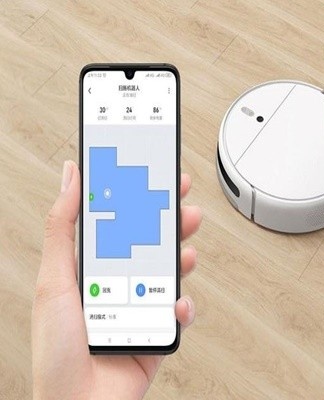
Information! Det er vigtigt at følge rækkefølgen. Den anden koordinat skal være væsentligt større end den første, ellers begynder enheden ikke at bevæge sig.
Yderligere muligheder for Xiaomi robotstøvsugere
Opsætning af robotstøvsugere ved hjælp af desktopoperativsystemet giver dig mulighed for at installere stemmepakker på russisk. Dette er en ekstra funktion, der ikke leveres af udviklerne i den officielle version af enheden.
I dette tilfælde skal du i det påkrævede felt indtaste IP-adressen og modelnavnet på støvsugeren.Når du har startet værktøjet, skal du geninstallere programmet og gentage trin-for-trin instruktionerne.
Løs almindelige problemer
For mange brugere er hovedproblemet at opsætte enheden, oprette forbindelse eller synkronisere med en smartphone. Potentielle vanskeligheder er forbundet med forskellige producenter af robotstøvsugere og telefoner. På hver af gadgetsene kan der opstå et vist problem, som skal løses i nøje overensstemmelse med enhedens protokol. Hvis støvsugeren ikke forbinder til Wi-Fi-netværket, skal du finde årsagen. Der kan være flere:
- støvsugeren understøtter ikke Wi-Fi;
- problemer i applikationen;
- mobiltrafik er aktiveret.
For at løse dette problem skal du geninstallere applikationen, nulstille Wi-Fi-indstillingerne på støvsugerhuset ved at trykke på to knapper.
For at trafikken ikke begrænser støvsugerens onlinedrift, skal du kun oprette forbindelse til det åbne Wi-Fi-netværk og fjerne markeringen i feltet "mobildata" på telefonskærmen.
Hvis der er problemer med applikationen, er finjustering påkrævet. Når du logger ind på din konto, viser skrivebordet ofte en "ikke genkendt fejl" eller "ikke i stand til at logge ind". For fuldt ud at kontrollere robotten kræves kontoinitialisering, så problemet bør være løst.
2 måder at løse:
- Download af en speciel VPN-app til din telefon. Denne teknik gør det muligt at "narre" serverne til skiftende regioner. Hvis du ikke kan logge ind på din konto efter at have aktiveret VPN, bør du prøve at genindlæse VPN-indstillingerne, da regionen ændres hver gang du aktiverer appen.
- Ændring af region i "Mi Home"-appen.Ofte vises positionen "Kina fastland" på skærmen, men der opstår en fejl, når du opretter forbindelse til serveren, så du skal ændre bopælsregionen til en hvilken som helst region fra rullelisten, når du vælger.
En applikationsfejl, når enheden ikke initialiseres, tyder på et problem med Mi Home. Det kan hurtigt løses på Xiaomi-telefoner ved at oprette en app-klon. Men på aios og android smartphones leveres denne funktion ikke af udviklerne. Det kan hjælpe at slette og geninstallere "Mi Home", samt nulstille Wi-Fi-indstillingerne på robotstøvsugerens panel.